使い方の簡単な説明
このページの説明は、このサイトの画面構造によるものです。
文章の作成および編集
- まず右上の「ログイン」をクリックし、ログインしてください。
- 文章の作成や編集が許可されているページは、上部の「本文」「ノート」の右側が「文章の作成」や「文章の編集」となっているので、それをクリックします。許可されていないページの場合は、「ソースの表示」と表示されているはずです。
- 編集後は、必ず「保存」をクリックしてください。保存していないものは跡形もなく消えます。
- 書式などを制御する文字は、半角で入力しなければなりません。日本語変換をオフにしてから入力してください。
記述方法
最初の行には、第一見出しを記述します。クイックボタンの[
 ]というボタンをクリックします。
====== 第一見出し ======
と表示されるので、「第一見出し」という文字を適切なタイトルに置き換えてください。
基本的に箇条書きです。クイックボタンの[
 ]というボタンをクリックします。
* 記号なしリスト
と表示されるので、「記号なしリスト」という文字を適切な内容に置き換えてください。
連続したものは、数字付きリストを使います。クイックボタンの[
 ]というボタンをクリックします。
- 記号付きリスト
と表示されるので、「記号付きリスト」という文字を適切な内容に置き換えてください。
文字の装飾
- [
 ] 太字
] 太字 - [
 ] 斜体
] 斜体 - [
 ] 下線
] 下線 - [
 ]
] 打消線 - 組み合わせることもできます。
太字で斜体で下線で打消し線 - でも、むやみに多用しないほうがいいです。
写真の貼り付け
- クイックボタンの[
 ]をクリックします。
 「アップロードするファイルを選んでください。」というところで、ファイルを指定し、「アップロード」をクリックします。
{{ファイル名|}}となります。
- アップロード後、その写真をクリックするとファイル名のリンクが挿入されます。
写真の解像度が高い場合、画面からはみ出てしまうので、大きさを指定します。
{{ファイル名?500|}}とすると、幅を500になるように縦も調整します。
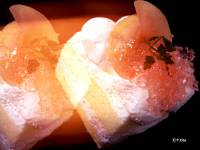
例えば
{{dokuwiki:cake02.jpg?200|}}と指定すると下記のようになります。

表の作成
^このように^指定すると^表になります^ |項目1|あああ|いいい| |項目2| 中央寄せ | 右寄せ| |項目3|あいうえお|| |項目4| あいうえお ||
| このように | 指定すると | 表になります |
|---|---|---|
| 項目1 | あああ | いいい |
| 項目2 | 中央寄せ | 右寄せ |
| 項目3 | あいうえお | |
| 項目4 | あいうえお | |
- タイトルを入れる行は^を使います。__行頭と行末にも入れる__こと。なお、^は、カタカナの「ヘ」ではありません。
- 普通の表の部分は、|で区切ります。__行頭と行末にも入れる__こと。なお、|は、アルファベットのl(エル)でも数字の1(いち)でもありません。
- 右寄せは、文字列の__左に半角スペースを2つ以上__入れます。
- 中央寄せは、文字列の__両端に半角スペースを2つ以上__入れます。
- セルを結合したい場合は、結合される部分を空にします。どちらにしても、^と|の数はすべての行で同じ数になるようにします。
新しいページの作成
クイックボタンの[
 ]をクリックします。
[[内部リンク]]
と表示されるので、「内部リンク」という文字を新しいページのページ名にします。
- ページ名は、10文字以内の英語かローマ字が適切です。半角スペースを入れることも可能です。例:[[for example]]、[[tatoeba]]
- ページのタイトルは、新規ページの最初の見出しが自動的にページのタイトルになります(このサイトの場合)。
- 「保存」をすると、リンクが表示されます。作成されていないリンクは赤で表示されます。
- リンクをクリックすると、新規のページが表示されるので、「文書の作成」をおこなってください。
他のページへリンクする
クイックボタンの[
]をクリックします。
[[内部リンク]]
と表示されるので、「内部リンク」という文字をリンク先のページ名に置き換えます。
- 内部リンクは名前空間で指定します。☛名前空間
クイックボタンの[
 ]]をクリックすると外部リンクになります。
[[http://example.com|外部リンク]]
と表示されるので、URL(アドレス)とタイトルを入力します。境目の|は消さないでください。


